Product Backlog en Asana
Para el producto backlog, considerar el detalle de los sprint, ya que todas esas actividades se agregaran en el proyecto creado en Jira.
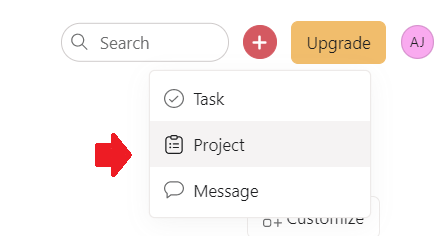
- Ingresar a tu cuenta en Asana, en el panel principal en la esquina superior derecha dar clic en el ícono que contiene el signo de más, luego seleccionar la opción de “Project”.
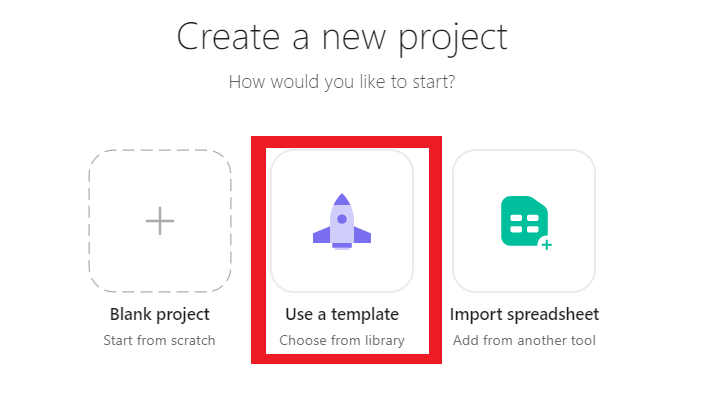
- Escogemos la opción de “use a template”.
- En el panel lateral izquierdo escoger la opción de “Work Requests”, luego dar clic en “use template”.

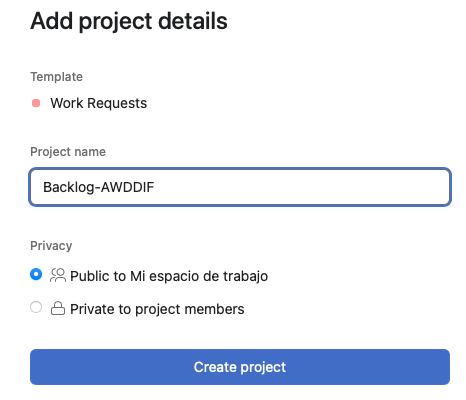
- Dado que nuestro proyecto es una Aplicación Web De Detección De Incendios Forestales, en base a las iniciales creamos un proyecto que representará el product Backlog y en el cuadro de texto se colocará el nombre del proyecto que es Backlog-AWDDIF. Luego damos click en el botón de Create project.
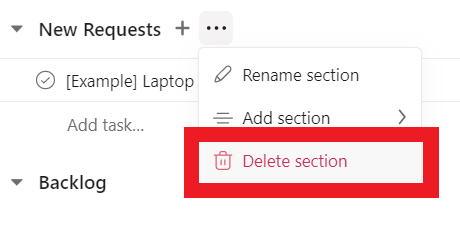
- La opción de “new request” no será utilizada por tal razón en el ícono de los tres puntos seguidos, dar clic y elegir la opción de “delete section”.
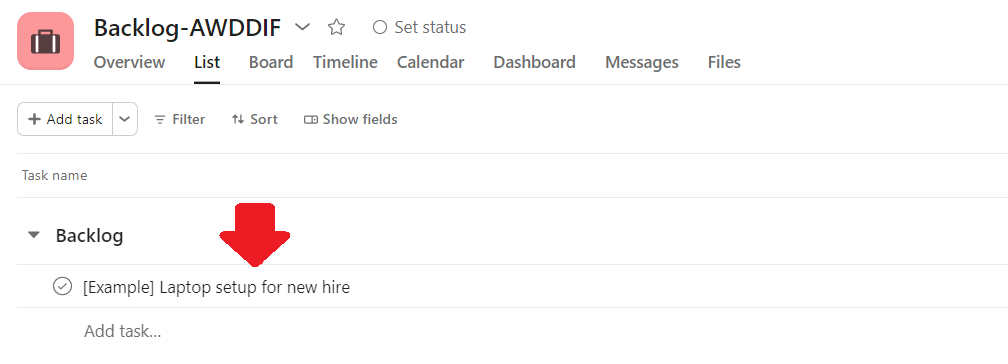
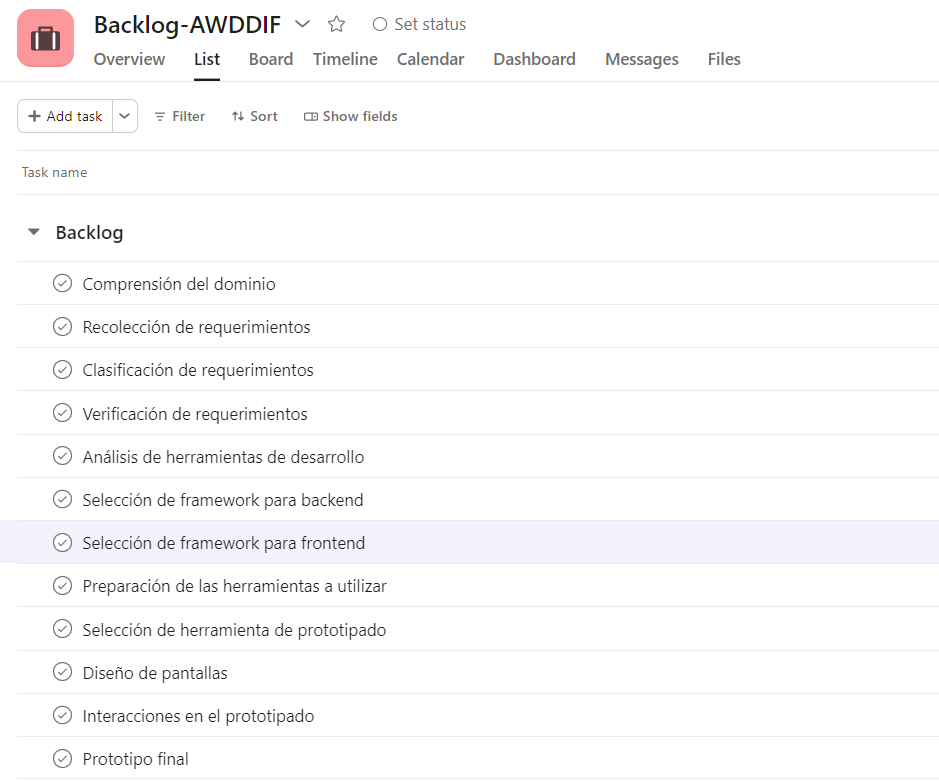
- En la sección de “Backlog” ingresamos todas las tareas descritas en el detalle de los sprint
- Una vez añadidas las tareas, nuestro backlog se visualizará de la siguiente manera.
Asignar responsable
Para cada tarea dentro del product Backlog existe la opción de asignar un responsable.
- Nos ubicamos en la columna de “Assigne”, y damos click en la el cuadro de texto en la que escribiremos el correo electrónico del responsable de dicha tarea a realizar. Continuamos con el proceso de confirmación de invitar al usuario a unirse al proyecto.

- La asignación de una tarea de backlog se visualiza de la siguiente manera.
